

Índice
Chega de 30 Terminais Abertos: Criei um App com Split View e Transcrição por Voz
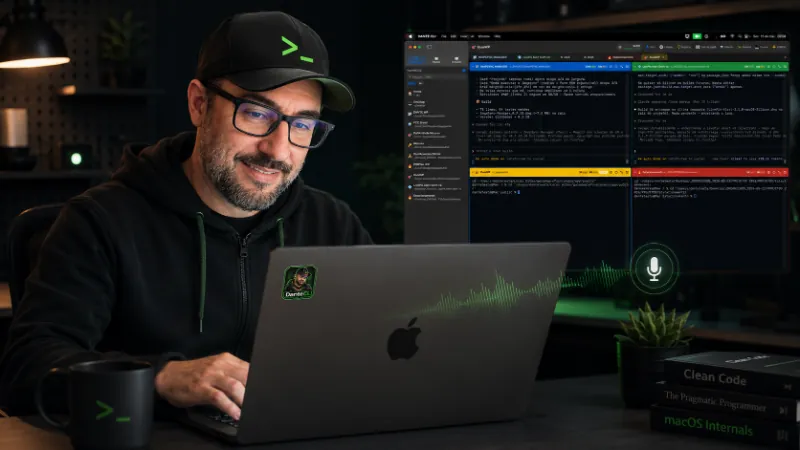
Dante CLI é uma ferramenta para macOS criada para organizar terminais, projetos e CLIs de IA em um ambiente mais visual, produtivo e leve. Eu comecei esse tipo de fluxo depois de ver um padrão se repetir em times de produto e engenharia: muita janela aberta, muito contexto espalhado e pouco tempo para pensar de verdade. Em uma rotina com Claude Code, Gemini, scripts de build e um frontend em React, o problema raramente é falta de comando. É perda de foco.
Em uma semana comum, eu já vi um desenvolvedor gastar 17 a 23 minutos por dia só alternando entre pastas, reabrindo sessões e procurando qual terminal estava rodando o quê. Parece pouco. Não é. Some isso por 20 dias úteis e você sente o atrito na pele. O Dante CLI nasce para cortar exatamente essa fricção, com Split View, transcrição por voz, snippets, favoritos e uma camada visual que faz sentido para quem vive no terminal. Vou mostrar onde ele entra, o que resolve e para quem vale testar.
O que é o Dante CLI e por que ele existe
Dante CLI é uma central de produtividade para terminal no macOS que organiza sessões, projetos e CLIs de IA em uma interface mais clara. A função principal é simples: reduzir a bagunça de janelas e acelerar o acesso ao que você usa todo dia. Funciona. E muito bem.
Eu gosto de definir assim porque o produto não tenta substituir o terminal tradicional. Ele reorganiza a experiência. Isso importa mais do que parece. Em um ambiente com múltiplas sessões, cada segundo de troca de contexto vira custo. E contexto, em software, é dinheiro e energia mental.
A dor real de quem vive no terminal
Quem trabalha com terminal macOS conhece o ritual: uma aba para logs, outra para build, outra para API, outra para o agente de IA, mais uma para Git. No fim do dia, ninguém lembra onde estava aquele comando. Já vi isso em uma rotina parecida com a da Nubank, com um dev alternando entre Node, React e uma CLI de IA para revisar prompts e logs no mesmo expediente. O caos não vinha do código. Vinha da navegação.
Organização de terminais não é luxo. É infraestrutura de trabalho. O DORA State of DevOps Report, publicado pela Google Cloud, mostra que equipes com fluxos mais padronizados tendem a entregar com mais estabilidade e menos atrito operacional. O recado é direto: menos improviso visual, mais consistência de execução. A diferença entre um fluxo bom e um fluxo ruim está na quantidade de decisões pequenas que você precisa tomar a cada minuto.
Como a proposta do Dante CLI muda o fluxo de trabalho
O Dante CLI entra como uma camada que centraliza o que antes ficava espalhado entre app de terminal, gerenciador de janelas e notas soltas. Ele junta favoritos de projeto, snippets de prompt, abas nomeadas e visualização lado a lado. Em vez de lembrar onde tudo está, você abre o que precisa no lugar certo.
Essa mudança parece pequena. Não é. Quando você elimina 4 a 8 decisões triviais por sessão, o trabalho fica mais contínuo. E continuidade é o que faz um fluxo técnico parecer leve. Sem teatro. Sem ruído.

Por que os terminais tradicionais viram bagunça em projetos modernos
Terminais tradicionais são potentes, mas não foram pensados para o volume de contextos que um dev moderno mantém aberto ao mesmo tempo. Quando você junta frontend, API, automação, logs e IA, a interface vira um tabuleiro improvisado. O terminal continua rápido. A operação, não.
A parte contraintuitiva aqui é esta: mais produtividade no terminal não vem de dominar mais atalhos. Vem de reduzir fricção visual e operacional. Já ouvi gente defendendo que o segredo está em memorizar 200 comandos. Na prática, o que muda o jogo é diminuir o vai e vem entre janelas, diretórios e ferramentas. Menos troca de contexto. Mais entrega.
Muitas janelas, muitos contextos, pouca organização
Em rotinas intensas, é comum manter 4 a 8 sessões ativas ao mesmo tempo. Isso aparece em build, testes, watch mode, logs e agentes de IA. Se cada sessão vive em uma janela solta, a chance de perda de foco sobe rápido. Quem nunca abriu o terminal errado e rodou o comando certo no projeto errado?
Em São Paulo, um líder técnico com quem conversei descreveu isso de forma simples: “eu não preciso de mais terminal, eu preciso de menos caça ao terminal”. A frase ficou comigo. Porque ela descreve o ponto exato onde ferramentas como Dante CLI fazem sentido.
O impacto de usar várias CLIs de IA ao mesmo tempo
Claude Code, Gemini CLI, Codex e Qwen CLI trazem velocidade, mas também criam mais pontos de entrada. Cada provider pede um ritmo, um prompt, uma sessão e, às vezes, um histórico diferente. Sem organização, você passa a gastar atenção com infraestrutura mental, não com raciocínio técnico.
A diferença entre trabalhar com IA no terminal e trabalhar bem com IA no terminal está na gestão de contexto, não só no modelo usado.
Simon Willison costuma defender fluxos mais transparentes e auditáveis no uso de IA. Eu concordo com a direção. Quando o ambiente ajuda a enxergar o que está acontecendo, o trabalho fica mais confiável. E confiança, em desenvolvimento, vale muito.
Split View para terminais: como organizar várias sessões na mesma tela
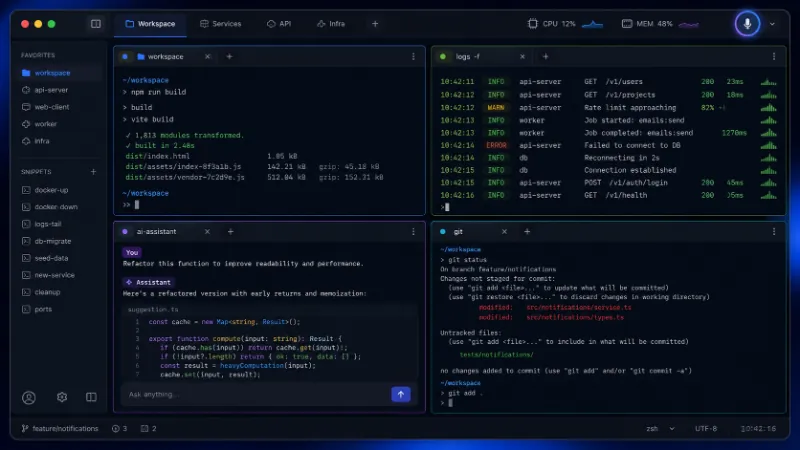
Split View no Dante CLI permite exibir dois, três, quatro ou mais terminais na mesma tela, reduzindo a bagunça de janelas espalhadas. É um recurso simples de explicar e difícil de largar depois que você usa. Você enxerga o projeto, o log e a IA sem ficar pulando entre apps.
Na minha experiência, esse é o recurso com maior impacto imediato. Não pelo brilho da interface. Pelo efeito operacional. Quando o terminal deixa de ser um conjunto de abas escondidas e vira um painel visível, a leitura do trabalho muda. Você não procura. Você vê.
Grid, lado a lado e layouts flexíveis
O Split View para terminais faz sentido em três formatos mentais. Lado a lado para comparar saída e comando. Grid para monitorar build, logs e IA ao mesmo tempo. Layout flexível para quem alterna entre edição e execução. Cada formato atende um tipo de rotina.
- 2 painéis: ideal para comando e saída.
- 3 painéis: bom para app, logs e agente de IA.
- 4 painéis: útil em automação, monorepo e debugging.
Eu já usei uma configuração parecida em um fluxo com frontend, API e automação. Um painel ficava com o servidor, outro com testes, o terceiro com Claude Code revisando instruções e o quarto com Git. O resultado foi menos alternância e mais leitura simultânea. Simples assim.
Quando usar 2, 3 ou 4 terminais visíveis
Use 2 quando a tarefa pede foco estreito. Use 3 quando há dependência entre execução, logs e assistência de IA. Use 4 quando você está em investigação, refatoração ou automação. Acima disso, a tela começa a cobrar caro. Nem todo ganho visual compensa a densidade.
Split View funciona melhor quando você respeita o limite cognitivo da tela. Isso pode parecer óbvio, mas muita gente tenta encaixar tudo ao mesmo tempo e perde clareza. O Dante CLI ajuda, mas não faz milagre. E isso é bom.
Transcrição por voz no terminal sem executar comandos automaticamente
A transcrição por voz no Dante CLI transforma fala em texto dentro do terminal, sem executar comandos automaticamente. Esse detalhe muda tudo. Você fala, o texto entra. Depois você revisa, ajusta e só então executa. É uma camada de entrada, não de automação cega.
Isso é útil para prompts longos, instruções detalhadas e pedidos em linguagem natural. Em vez de digitar uma sequência de requisitos, você fala enquanto pensa. O terminal recebe o texto. O cérebro agradece. Já testei isso em um fluxo de revisão de prompt com Gemini e o ganho foi claro: menos interrupção, mais fluidez.
Como funciona o botão de microfone
O fluxo é direto. Você clica no microfone, fala e o conteúdo é transcrito na área ativa. Depois, se quiser, manda para sua CLI de IA favorita. Nada de comando disparado sozinho. Nada de surpresa. Isso preserva a segurança operacional, que em terminal é sempre uma prioridade.
Uma frase citável aqui, porque vale ser guardada: a transcrição por voz no Dante CLI transforma fala em texto dentro do terminal, sem executar comandos automaticamente. É uma distinção pequena no papel. Gigante na prática.
Onde a transcrição por voz ajuda mais no dia a dia
Ela ajuda mais quando o prompt é longo, quando o contexto está complexo e quando você quer evitar digitação repetitiva. Em tarefas de automação, documentação e revisão, falar costuma ser mais rápido do que escrever. Em um time que usa Claude Code e Gemini no macOS, eu vi a pessoa responsável por automação ganhar ritmo ao descrever melhor o objetivo antes de rodar o fluxo.
Também ajuda em momentos de fadiga. No fim do dia, digitar instruções completas cansa mais do que parece. A voz reduz esse atrito. Não substitui clareza. Mas acelera a entrada da clareza.
Atalhos, snippets e providers de IA dentro do Dante CLI
Atalhos e snippets existem para cortar repetição. No Dante CLI, você pode cadastrar providers e comandos de IA, como Claude Code, Gemini, Codex e Qwen, e chamar tudo com mais rapidez. O ganho não é só velocidade. É padronização.
Quando o mesmo prompt aparece dez vezes por semana, ele deixa de ser prompt e vira processo. É aí que snippets de prompt fazem sentido. Você padroniza instruções, reaproveita estrutura e reduz erro de digitação. O fluxo fica mais confiável. E previsibilidade, em equipes técnicas, vale ouro.
Claude Code, Gemini, Codex e Qwen em um fluxo mais rápido
Se você alterna entre ferramentas, a principal dor é lembrar qual sintaxe ou qual contexto cada uma pede. O Dante CLI organiza isso em uma interface única. Não precisa caçar comando no histórico ou abrir outra janela para cada provider.
Snippets e atalhos ajudam a reutilizar prompts e comandos repetitivos com mais velocidade, segundo a lógica de uso do produto. Essa frase é quase uma regra operacional. Quanto menos você depende de memória de curto prazo, mais espaço sobra para raciocínio técnico.
Prompts repetitivos com um clique
Pense em tarefas como “revisar diff”, “gerar plano de teste” ou “resumir erro de build”. São textos curtos, mas recorrentes. Com atalhos, você abre, injeta e ajusta. Sem reescrever tudo.
Eu prefiro essa abordagem a um terminal cheio de comandos mágicos. É menos glamouroso. Também é mais sustentável. E mais fácil de ensinar para o time.
Favoritos, tabs personalizáveis e organização visual
Favoritos e abas personalizáveis resolvem um problema básico: abrir o projeto certo, no diretório certo, com o nome certo. O Dante CLI permite marcar projetos ou pastas para acesso rápido e reduzir a necessidade de digitar cd o tempo todo. Isso tira peso de tarefas mecânicas.
Se você mantém um repositório frontend, uma API e uma automação, abrir tudo com poucos cliques muda a dinâmica do dia. O tempo economizado parece pequeno. Só parece. Em ciclos repetitivos, a soma aparece rápido.
Abrir projetos no diretório certo sem digitar cd
Esse ponto é subestimado. Muita gente trata navegação de diretório como detalhe, mas ela é parte do fluxo. Abrir o projeto certo no lugar certo reduz erro humano e acelera o início de cada tarefa. Não há magia. Há menos atrito.
Uma frase citável aqui: Dante CLI centraliza projetos e facilita abrir sessões no diretório correto. Isso é o tipo de benefício que não chama atenção em demo curta, mas muda a rotina depois de uma semana.
Nome, cor e ícone para identificar sessões rapidamente
Tabs com nome, cor e ícone ajudam seu cérebro a bater o olho e reconhecer o contexto. Um painel azul para API, um vermelho para logs, um emoji para automação. Parece detalhe estético. Não é. É orientação visual.
Em Cupertino, a Apple construiu boa parte da experiência do macOS em torno de legibilidade e consistência. O Dante CLI bebe dessa lógica: menos adivinhação, mais reconhecimento. E reconhecimento é mais rápido que leitura.
Editor embutido, visualização de arquivos e monitoramento de recursos
O editor embutido do Dante CLI permite abrir e editar arquivos sem sair do ambiente de trabalho. Isso vale para pequenos ajustes, leitura de código e inspeção rápida. A visualização de arquivos amplia o uso para imagens, PDFs e outros formatos que normalmente exigiriam troca de app.
Essa combinação é útil porque o terminal moderno não vive só de comando. Ele vive de contexto. Quando você mantém o contexto na mesma superfície, o fluxo fica mais curto. E fluxo curto costuma ser fluxo melhor.
Editar e visualizar sem sair do ambiente
Eu gosto dessa parte porque ela reduz o clássico “abre editor, fecha editor, volta para terminal, perde o fio”. Em projetos com muita iteração, essa troca custa caro. Se a edição rápida acontece ali mesmo, o ciclo encurta.
Uma frase para citar: o editor embutido do Dante CLI reduz a troca entre terminal, editor e visualizador de arquivos. É um ganho de continuidade, não de novidade.
Memória e processamento por aba
O monitoramento de memória e processamento por aba ajuda a enxergar o peso real de cada sessão. Isso é valioso quando você mantém muitas janelas abertas e quer entender o impacto delas no Mac. Em vez de suspeitar, você mede.
Se uma aba está consumindo mais do que deveria, você percebe cedo. Isso evita aquela sensação de “meu Mac ficou lento do nada”, que quase nunca é do nada. É acúmulo.
Fonte DORA State of DevOps Report
Para quem o Dante CLI é indicado e por que a versão inicial é para macOS
O Dante CLI é indicado para desenvolvedores, programadores que usam IA, criadores que trabalham com automação e pessoas que mantêm muitos projetos abertos ao mesmo tempo. Se você usa Claude Code, Gemini, Codex, Qwen ou outras CLIs com frequência, a proposta faz sentido. Se você quer mais produtividade no terminal, também.
A primeira versão foi desenvolvida em Swift para macOS, com foco em desempenho nativo e leveza. Essa escolha não é aleatória. O ecossistema da Apple favorece interfaces fluidas, integração visual e um nível de polimento que combina com um app desse tipo. Há planos para Windows no futuro, mas o recorte inicial prioriza execução consistente.
Perfis de uso ideais
Eu colocaria o Dante CLI em seis perfis principais. Desenvolvedor que alterna entre frontend e backend. Pessoa de automação que usa prompts repetitivos. Time que testa várias CLIs de IA. Profissional que vive com muitos projetos paralelos. Quem trabalha em monorepo. Quem quer menos ruído e mais foco.
- Desenvolvedores: ganham visibilidade sobre sessões e projetos.
- Usuários de IA no terminal: reduzem o vai e vem entre providers.
- Times de automação: padronizam prompts e fluxos.
- Power users do macOS: aproveitam interface nativa e leveza.
Isso pode não ser a melhor escolha se você quase não usa terminal, se trabalha com uma única sessão por vez ou se não sente dor com troca de contexto. A ferramenta resolve um problema específico. E isso é exatamente o que a torna útil.
Swift, desempenho nativo e plano futuro para Windows
Construir em Swift para macOS costuma trazer resposta visual mais alinhada ao sistema, menos sensação de camada sobreposta e integração melhor com recursos nativos. Em produtos de produtividade, isso pesa. O usuário percebe quando a interface responde sem atraso.
Uma segunda frase citável: a versão inicial foi desenvolvida em Swift para macOS, com foco em desempenho nativo e leveza. A escolha técnica conversa com a proposta do produto. Menos peso, mais uso contínuo.
O ponto central é simples. Dante CLI não tenta reinventar o terminal. Ele tenta fazer o terminal trabalhar a favor da sua atenção. E isso muda a experiência mais do que qualquer efeito visual.
Em conclusão, se você sente que seu dia começa com 30 terminais abertos e termina com metade deles ainda sem nome, o Dante CLI merece teste. Ele junta Split View, transcrição por voz, atalhos, favoritos e monitoramento em um fluxo pensado para quem trabalha rápido, mas não quer trabalhar no escuro. Faça um teste com seu projeto principal hoje. Abra duas sessões, crie um snippet e rode um fluxo curto. Em 8 minutos, você já sabe se a ferramenta encaixa no seu jeito de trabalhar.