

Um site WordPress raramente fica pesado de uma hora para outra. O acúmulo costuma acontecer em silêncio: uma imagem enviada duas vezes, um banner que saiu da página, arquivos de testes antigos, temas esquecidos e plugins que ninguém mais usa. Quando alguém percebe, a instalação já ocupa muito mais espaço do que deveria e qualquer backup demora uma eternidade.
Manter o WordPress limpo não significa sair apagando tudo o que parece velho. Uma boa manutenção é conservadora. O objetivo é entender o que está sobrando, confirmar o que ainda participa do site e só então remover o que realmente não tem função.
O que significa manter o WordPress limpo
Limpeza, neste contexto, tem mais a ver com organização do que com uma corrida para reduzir números. Um WordPress saudável continua tendo imagens, revisões úteis, plugins necessários e cópias de segurança. O problema começa quando o site guarda coisas que ninguém consegue explicar por que ainda estão ali.
A própria documentação do WordPress recomenda uma rotina de manutenção, com atualizações, verificação de links, remoção de spam e backups frequentes. A tela Ferramentas > Saúde do site ajuda a acompanhar parte desse cenário. Ela mostra problemas críticos, melhorias recomendadas e informações sobre diretórios, banco de dados, servidor, temas, plugins e tratamento de mídia.
Essa tela é um ótimo ponto de partida, mas não responde a uma pergunta que costuma dar trabalho: quais arquivos da Biblioteca de Mídia ainda são usados de verdade?
Como a bagunça chega à Biblioteca de Mídia
Todo upload feito pelo painel pode gerar mais de um arquivo. Além da imagem original, o WordPress e o tema podem criar tamanhos intermediários para miniaturas, cards, banners e versões responsivas. Isso é normal e necessário. O navegador não deveria baixar uma fotografia enorme para exibi-la em um card pequeno.
O volume começa a crescer quando o conteúdo muda muitas vezes. Pense em uma loja virtual que troca as fotos dos produtos, uma landing page que passa por várias campanhas ou um portal que publica diariamente. Imagens são substituídas, páginas são refeitas, produtos são excluídos e layouts antigos deixam arquivos para trás.
Builders e plugins também podem guardar referências fora do conteúdo principal. Uma imagem pode aparecer numa configuração do Elementor, num campo personalizado, numa variação do WooCommerce, no CSS gerado pelo tema ou até numa opção salva no banco de dados. Por isso, olhar apenas a coluna “Enviado para” não basta.
“Não anexada” não quer dizer “sem uso”
Esse é o erro mais perigoso numa limpeza manual. A documentação da Biblioteca de Mídia explica que a visualização em lista informa a qual post ou página uma mídia está anexada. Quando não existe esse vínculo, o arquivo aparece como não anexado.
Só que o vínculo de anexo não é um mapa completo de uso. Uma imagem não anexada pode ser o logo do site, o fundo de uma seção, a foto escolhida num campo do ACF ou a imagem de uma configuração global do tema. Ela também pode estar referenciada por URL dentro de um bloco ou de um arquivo CSS.
Apagar com base apenas nesse filtro é uma aposta. Às vezes nada acontece. Em outras, surge um espaço vazio justamente na página que mais recebe visitas. O pior é que o problema pode passar despercebido até alguém limpar o cache ou abrir uma versão do site que não estava sendo testada.
O que o excesso de arquivos realmente atrapalha
Há muito exagero quando se fala em limpeza de WordPress. Uma imagem órfã guardada na pasta de uploads não deixa automaticamente todas as páginas mais lentas. Se o arquivo não é solicitado pelo navegador, ele não aumenta sozinho o tempo de carregamento do visitante.
O impacto aparece em outras partes da operação. Backups ficam maiores, demoram mais para serem criados e consomem mais espaço fora do site. Migrações levam mais tempo. Sincronizações com armazenamento remoto transferem dados que talvez não tenham utilidade. A busca na Biblioteca de Mídia também fica menos prática quando centenas de arquivos parecidos disputam espaço.
Em hospedagens com limite de disco, esse acúmulo pode virar um problema bem concreto. Falta de espaço afeta a criação de backups, atualizações e outras tarefas que precisam gravar arquivos temporários. Mesmo antes de chegar ao limite, pagar para armazenar sucessivas cópias de material descartável não parece uma boa ideia.
A documentação de otimização do WordPress recomenda revisar imagens desnecessárias e otimizar os arquivos que permanecem. Vale separar as duas tarefas: primeiro decidir se a mídia ainda precisa existir; depois comprimir e servir corretamente o que ficou.
Antes de excluir, prepare uma saída
Excluir uma mídia permanentemente é uma ação séria. A referência técnica da função wp_delete_attachment() deixa claro que a remoção definitiva também apaga o arquivo associado e seus metadados. Dependendo da configuração, a mídia pode passar pela lixeira, mas não é sensato contar com isso como único plano de recuperação.
Antes de qualquer limpeza maior, faça um backup dos arquivos e do banco de dados. A orientação oficial é manter cópias recentes em locais diferentes. Mais importante ainda: saiba como restaurá-las. Um arquivo de backup que nunca foi testado traz uma tranquilidade que talvez não exista.
- Confirme se o backup inclui a pasta de uploads e o banco de dados.
- Faça a primeira limpeza em um ambiente de teste quando o site for crítico.
- Revise páginas principais, produtos, formulários e versões mobile depois da remoção.
- Limpe caches somente depois de ter uma forma rápida de voltar atrás.
- Evite excluir centenas de itens de uma vez. Trabalhe em lotes que possam ser conferidos.
Uma rotina simples funciona melhor que um mutirão
Deixar a manutenção para o dia em que a hospedagem estiver cheia transforma uma tarefa comum em emergência. Uma revisão curta e recorrente costuma funcionar melhor. A frequência depende do ritmo do site: um blog pequeno pode revisar tudo a cada três meses, enquanto uma loja com catálogo em constante mudança talvez precise olhar para isso mensalmente.
Comece pelo básico. Atualize o WordPress, temas e plugins. Remova extensões inativas que não serão usadas. Confira a Saúde do site, o tamanho dos diretórios e o funcionamento dos backups. Depois olhe para a mídia, de preferência com uma ferramenta capaz de pesquisar referências além do vínculo de anexo.
Temas e plugins inativos também merecem uma decisão. Manter uma extensão desligada por alguns dias para testar uma substituição é razoável. Guardar durante anos cinco temas antigos e plugins abandonados, sem saber se ainda seriam compatíveis com o site, não ajuda muito. Se algo for necessário no futuro, a versão atualizada deve vir de uma fonte confiável. Antes de remover, confirme se não existe dependência com um tema filho, um plugin complementar ou alguma rotina feita sob medida.
Outro ponto pouco lembrado são as contas de usuários. Revise administradores, editores e acessos temporários concedidos a fornecedores. Limpeza também é reduzir superfícies esquecidas. Remova quem não precisa mais entrar e ajuste permissões exageradas. Essa verificação não recupera espaço em disco, mas faz parte da mesma disciplina: saber o que existe dentro do site e por que continua ali.
Também vale melhorar o processo de publicação. Antes de enviar uma imagem nova, verifique se ela já existe. Use nomes de arquivo compreensíveis. Comprima fotografias e escolha dimensões adequadas. Quando uma campanha terminar, anote quais páginas e arquivos poderão ser revisados mais tarde. Organização na entrada reduz bastante o trabalho de limpeza.
Como o Magic Cleaner WP ajuda nessa revisão
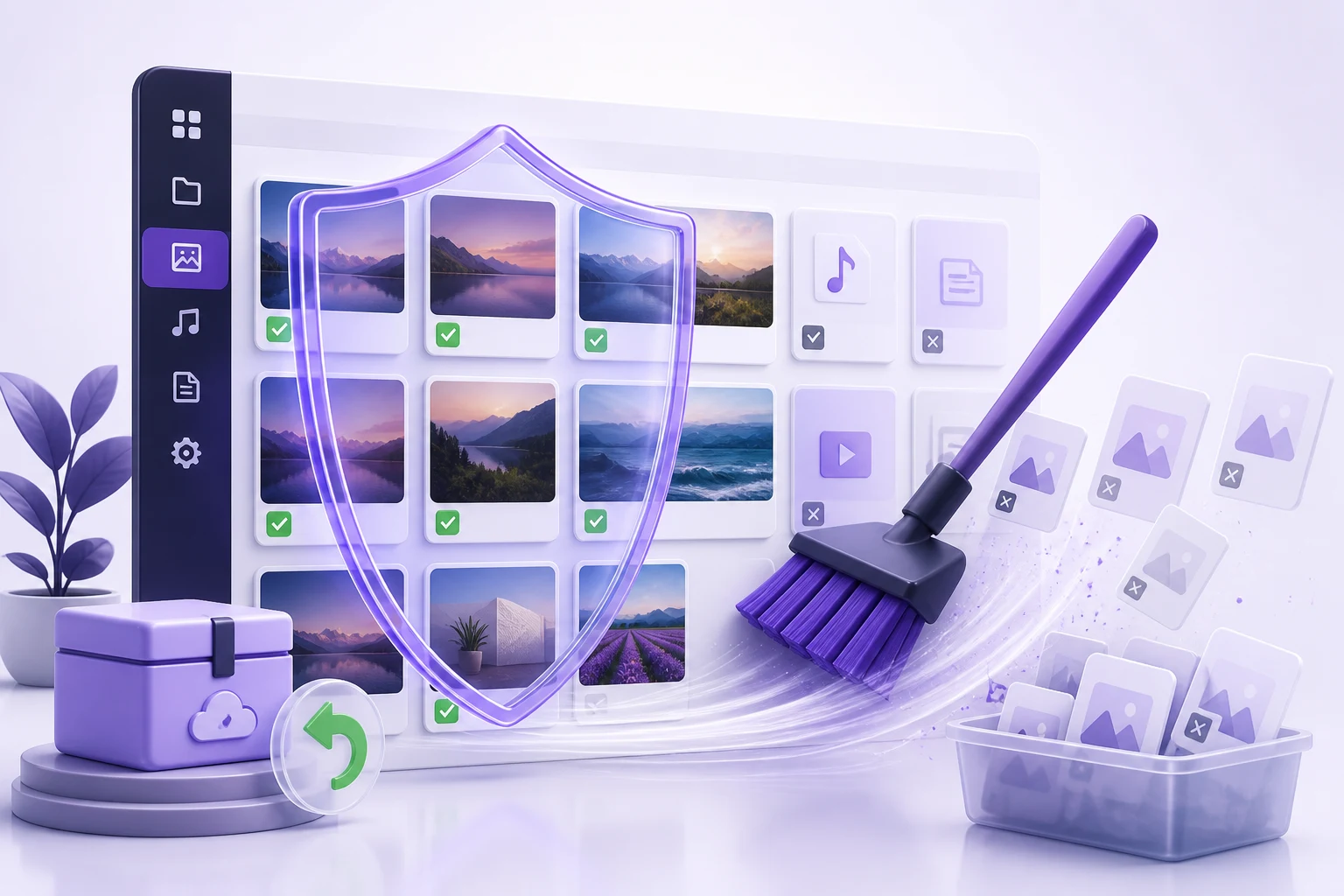
Foi justamente por causa desse risco de apagar no escuro que nasceu o Magic Cleaner WP. O plugin analisa a Biblioteca de Mídia e procura referências em diferentes áreas do WordPress. Em vez de entregar apenas uma lista de itens “não anexados”, ele mostra evidências e um nível de confiança para ajudar na decisão.
A proposta é manter a pessoa no controle. Nada deve desaparecer só porque um robô considerou o arquivo suspeito. A revisão continua sendo humana, mas ganha contexto: onde o sistema procurou, por que classificou aquela mídia e quais proteções foram aplicadas.
O fluxo inclui quarentena, backup e restauração. Isso é especialmente útil quando o site tem Elementor, WooCommerce, campos personalizados ou configurações espalhadas pelo banco. Nenhuma ferramenta consegue transformar uma exclusão em algo totalmente sem risco, mas pesquisar mais fontes e preparar a recuperação é muito melhor do que decidir pelo nome do arquivo.
Checklist para uma limpeza segura
Na próxima manutenção, siga uma ordem previsível. Ela diminui a chance de decisões impulsivas e facilita encontrar a causa caso alguma coisa saia do lugar.
- Meça antes. Anote o espaço usado, o tamanho da pasta de uploads e a duração do backup atual.
- Crie um backup completo. Guarde uma cópia fora da mesma hospedagem.
- Mapeie os usos. Procure referências em páginas, produtos, builders, opções, metadados e CSS.
- Comece pelos casos óbvios. Duplicatas de testes e arquivos de campanhas encerradas são melhores candidatos do que imagens sem contexto.
- Use quarentena. Dê ao site um período de observação antes da exclusão definitiva.
- Teste o que importa. Abra a home, páginas de conversão, produtos mais acessados e formulários no computador e no celular.
- Registre o resultado. Compare o espaço recuperado e anote qualquer ajuste necessário para a próxima revisão.
Limpo não é vazio. É compreensível.
Um WordPress bem cuidado não precisa ter a menor pasta de uploads possível. Ele precisa ter uma estrutura que faça sentido, backups confiáveis e um processo seguro para remover o que perdeu a função.
Se você sabe por que cada parte importante existe e consegue voltar atrás quando algo dá errado, a manutenção deixa de ser um susto. Vira rotina. E rotina bem feita economiza espaço, reduz o peso das cópias de segurança e torna futuras migrações muito menos cansativas.